MacBook M1の拡張モニターとしてLG gram view2を購入しました。しかし何も設定せずに接続すると、gram viewの画面が何かざらざらして鮮明でない感じがしました。
目がおかしいわけではなく、MacBookの画面は鮮明なのに同じ画面でも少しぼやけて見えていました。
これがケーブルの問題なのか設定の問題なのか検索してみると、他の方も同じ経験をされていて、いくつかのプログラムがありましたが、GitHubでオープンソースとして公開されているプログラムがあったので、これを適用した内容を基に記事を書こうと思います。
まずGitHubにあるone-key-hidpiにアクセスしてください。
Usageの項目に移動すると、説明なしでもどのように適用できるか書いてあります。
プログラムの使い方#
よく使うターミナルをまず開く必要があります。iTerm2を使用しています。
ステップ1#
ターミナルに以下をコピー&ペーストしてEnterを押して実行してください。常に次のステップに進むには何かを入力してからEnterを押す必要があります。
bash -c "$(curl -fsSL https://raw.githubusercontent.com/xzhih/one-key-hidpi/master/hidpi.sh)"プログラムが実行されると以下のようなテキストが表示されます。HiDPI設定するモニターを選択する必要があります。LG gram viewなので2番を選択すれば大丈夫でした。
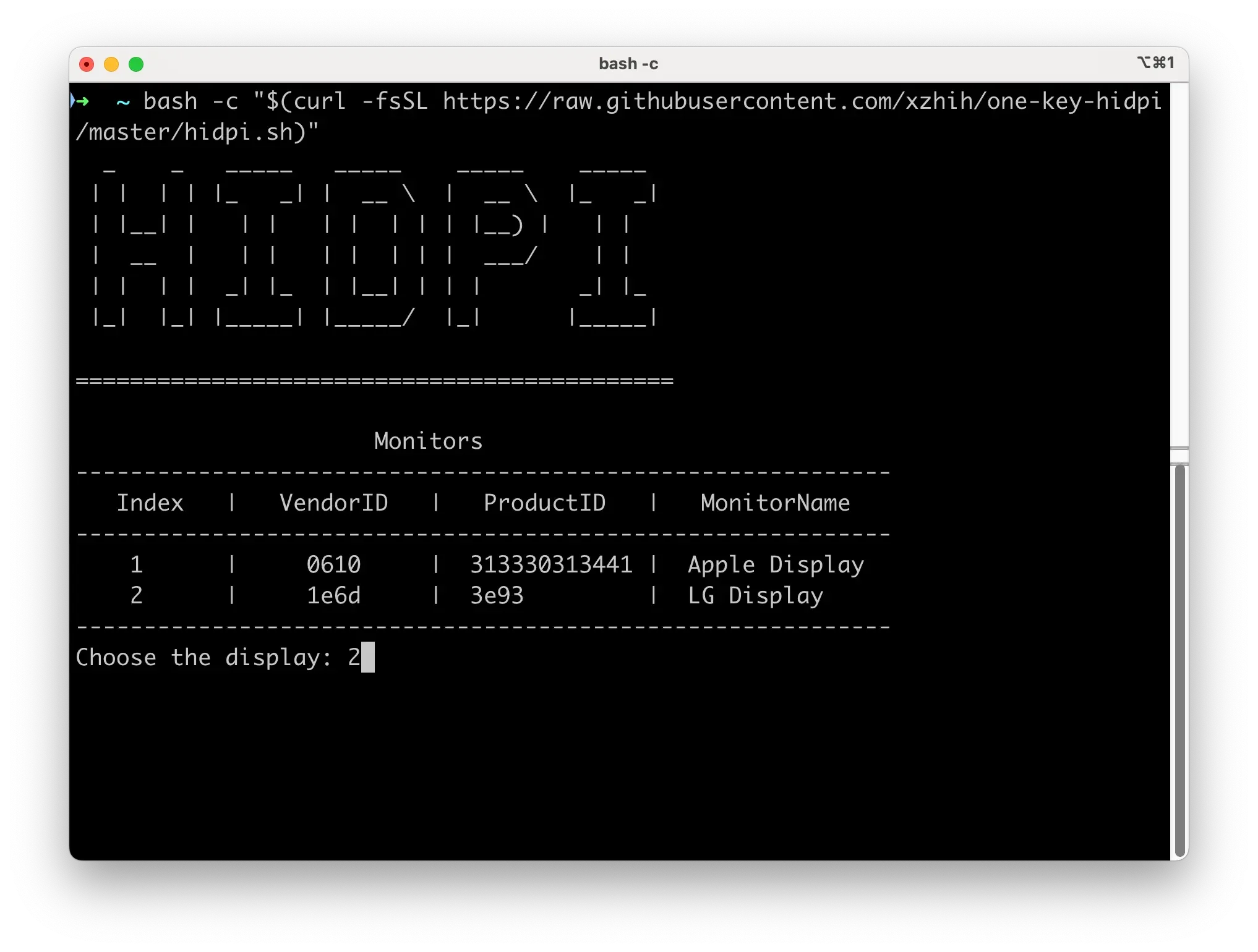
このステップでパスワードを求められることがあります。MacBookのログインパスワードを入力してください。
ステップ2#
HiDPIを設定するかどうかを選ぶステップです。当然1番を選択します。
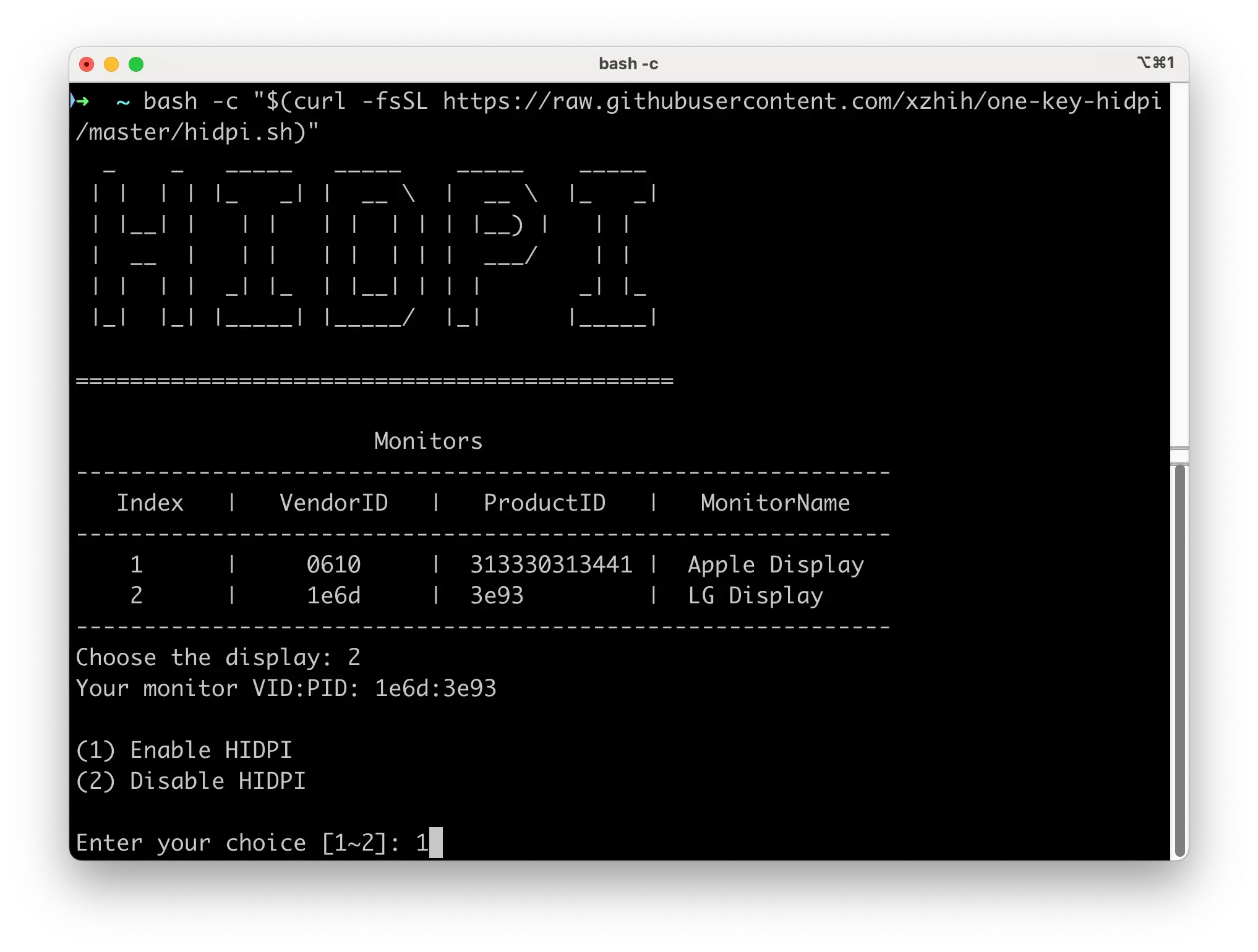
ただし、最後のステップまで選択したけれど設定を元に戻したい場合は、プログラムを再実行して2番を選択して削除してください。
何度もテストしたため、ステップ2を通じてHiDPI設定を何度も削除しました。モニターによって対応していない解像度がありました。
2番を選択してEnterを押すと、削除するかMacOSモニターの初期設定に戻すか聞かれますが、その時は1番を選択しました。削除する場合は削除してプログラムが終了します。その後再起動すれば大丈夫です。
ステップ3#
ディスプレイアイコンを選びます。通常の場合は必ず6番を押して次のステップに進んでください。ステップ1またはこのステップでパスワードを求められるので、パスワードを入力してEnterを押してください。
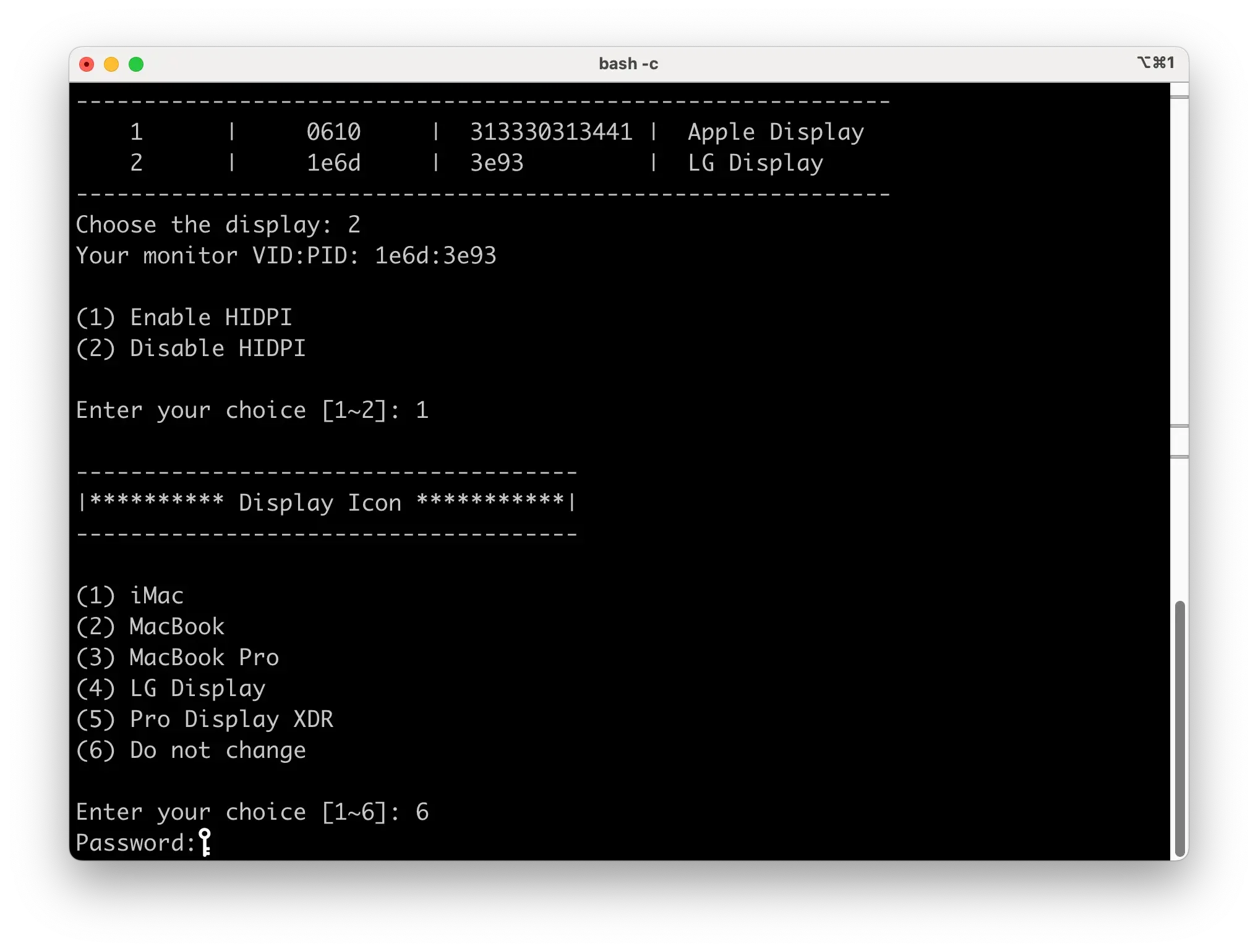
設定 - ディスプレイで表示されるモニターごとの画像を変更したい場合は1〜5を押してください。元に戻すには元々どの画像だったか覚えておく必要があります。なのでこの部分はできるだけ触らないようにしましょう。別のアイコンに変えた時に崩れるケースがありました。
LG gram viewだからLGだと思って4番を選んだところ画像が崩れて、パソコンが壊れたかと思いました。
ステップ4#
希望の解像度を選びます。このステップのせいで何度も設定を削除してテストしました。
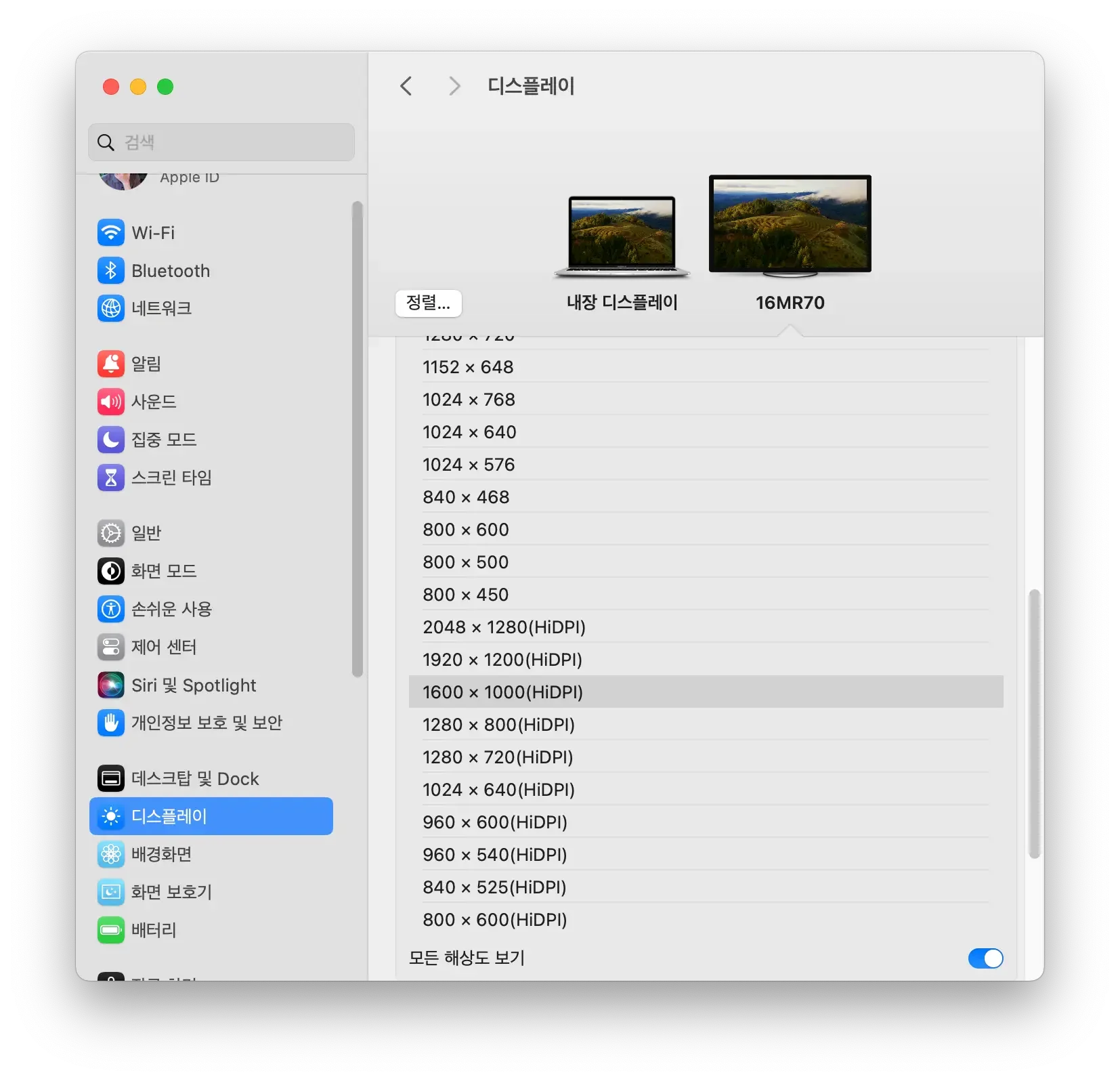
希望の解像度が1〜6番にあれば適用して再起動すれば大丈夫です。ディスプレイに入ると複数の解像度に(HiDPI)というテキストのついた解像度が追加されているはずです。
1〜6番に希望の解像度がない場合は7番を押して直接追加する必要があります。{幅}x{高さ}の値を入力してEnterを押してください。そして再起動すれば完了です。
推測ですが、小さい解像度から指定した解像度まで、モニターがサポートするいくつかの解像度だけが入るようです。
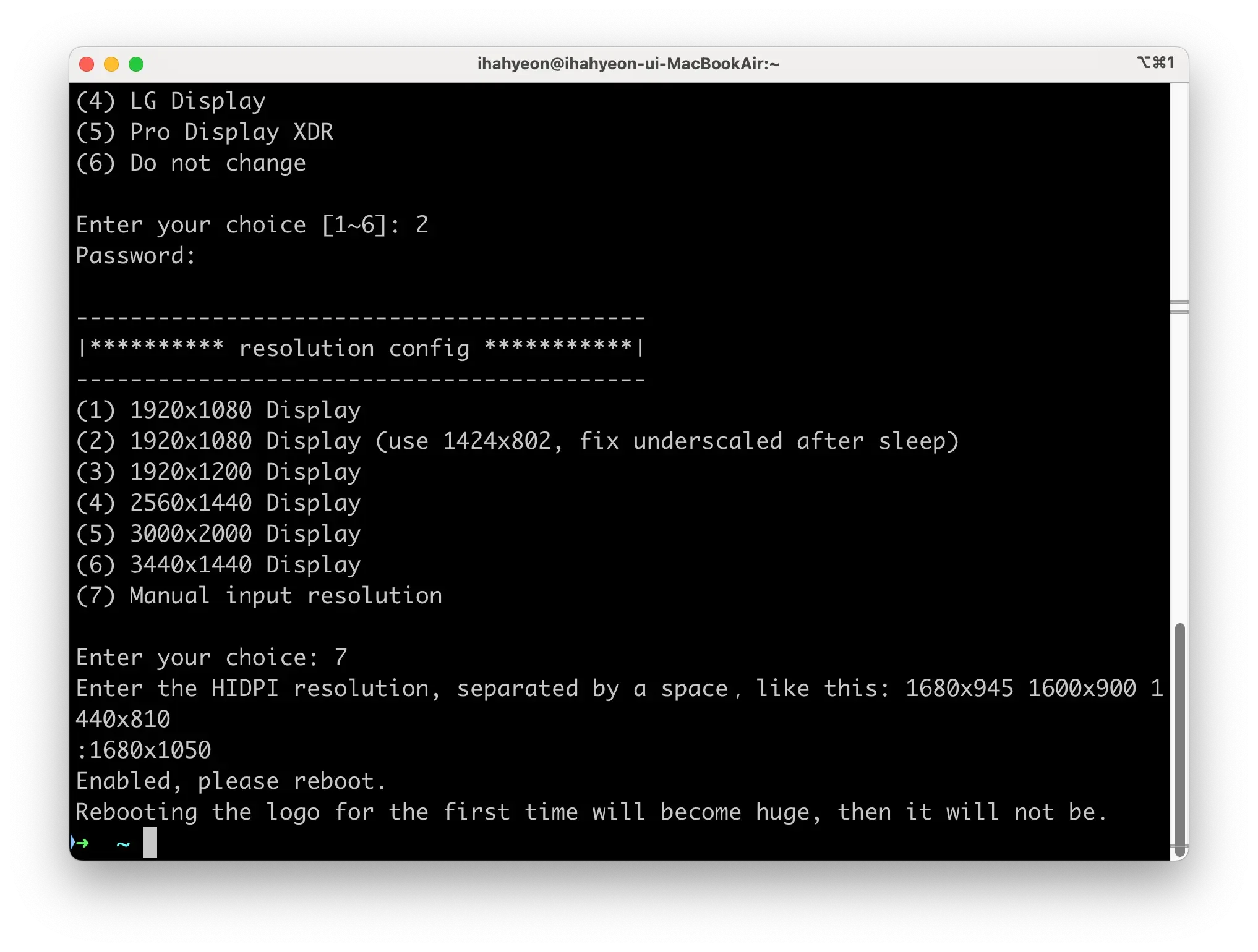
正確な理由は分かりませんが、7番を選択した場合に値を入力して再起動しても解像度が適用されないケースがありました。
最初はLG gram viewの解像度を7番で入力して1680x1200か1680x1050を入力して再起動しましたが、設定が適用されませんでした。LG gram viewを使用されている場合は7番を押して1680x1050か1600x1000を入力してください。
そして7番を押してスペース区切りで複数の解像度を追加するとバグなのかshエラーを吐いて適用されないようでした。なので7番を押して単一の値だけ入れる必要があります。
現在このプログラムはバグを処理するほどしっかりメンテナンスされていないようです。
設定 - ディスプレイに以下のように表示されているはずです。
これで鮮明な画面をお楽しみください!
Not every difficult and dangerous thing is suitable for training, but only that which is conducive to success in achieving the object of our effort.
— Epictetus